Domain kugelrollspindeln.de kaufen?
Wir ziehen mit dem Projekt
kugelrollspindeln.de um.
Sind Sie am Kauf der Domain
kugelrollspindeln.de interessiert?
domain@kv-gmbh.de · 0541-91531010
Domain kugelrollspindeln.de kaufen?
Wo ist das Suchfeld?
Wo ist das Suchfeld? Wenn du auf einer Website oder in einer App nach etwas Bestimmtem suchst, solltest du normalerweise oben rechts oder oben links auf der Seite ein Suchfeld finden. Oft ist es mit einem Lupen-Symbol gekennzeichnet. Manchmal befindet sich das Suchfeld auch in der Mitte der Seite oder am unteren Rand. Wenn du das Suchfeld nicht finden kannst, versuche, nach einem Menüpunkt wie "Suche" oder "Suchen" zu suchen. Oder frage einfach direkt auf der Website oder in der App nach, wo sich das Suchfeld befindet. **
Was ist das Cortana-Suchfeld?
Das Cortana-Suchfeld ist ein Suchwerkzeug, das in das Betriebssystem von Windows integriert ist. Es ermöglicht Benutzern, nach Dateien, Anwendungen, Einstellungen und Informationen im Internet zu suchen. Cortana ist auch in der Lage, Fragen zu beantworten, Erinnerungen zu setzen und Benutzern bei der Organisation ihres digitalen Lebens zu helfen. Durch die Verwendung von Sprachbefehlen können Benutzer mit Cortana interagieren und verschiedene Aufgaben ausführen. **

Ähnliche Suchbegriffe für Suchfeld
Top-Angebote
Produkte zum Begriff Suchfeld:
-
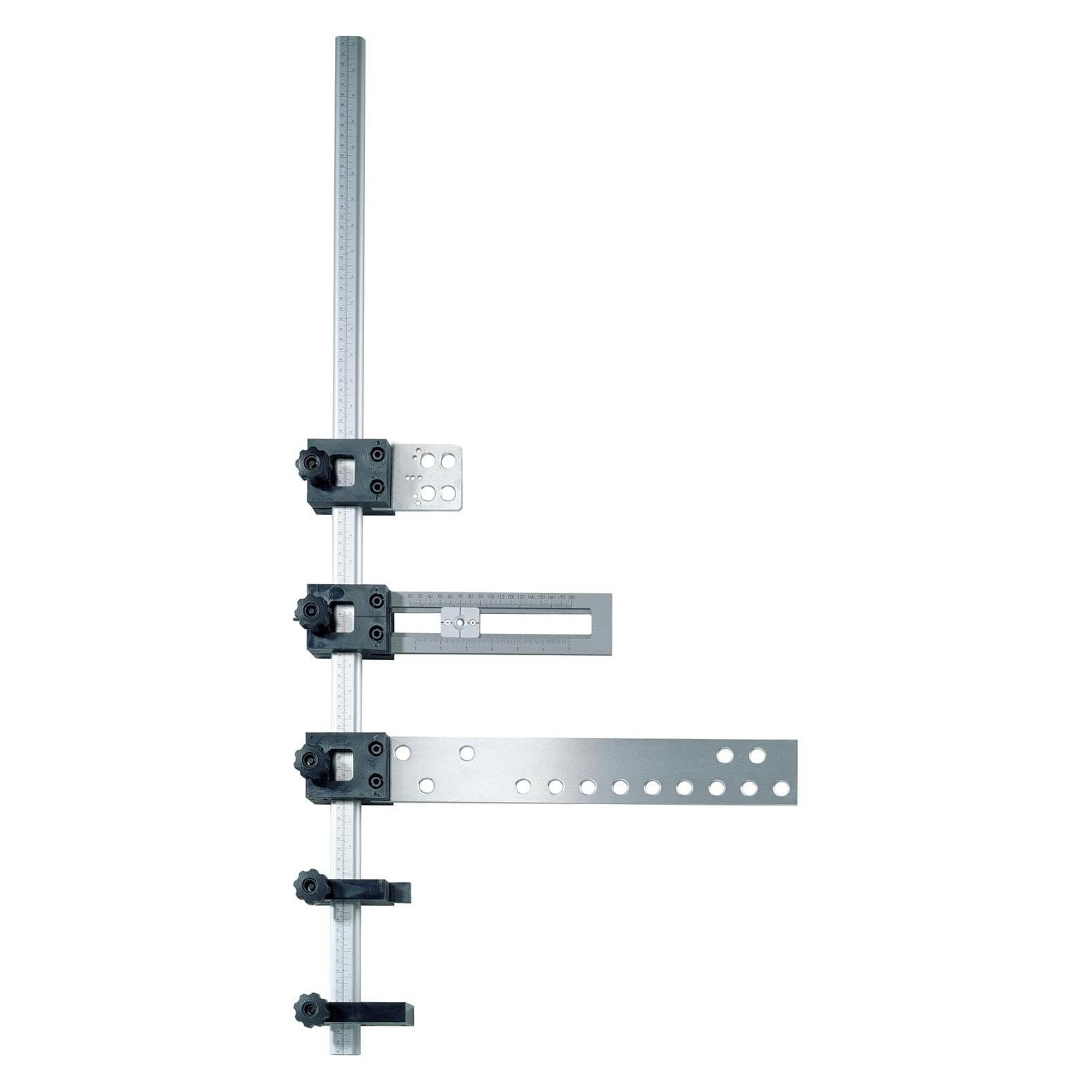
Hettich Bohrlehren-Bohrkörper, Accura 70265, Für Führungssysteme, Aluminium/kunststoffHETTICH Bohrlehren Bohrkörper, Material: Aluminium/Kunststoff, Modell: Accura, Modellnummer: 70265, Ausführung: für Führungssysteme Pflicht-Zubehör Bohrlehren-Hülsenbohrer 70268, mit Zylinderschaft, Ø 5mm, GTIN: 4023149702686 Optionales-Zubehör Bohrlehren-Anschlag, Accura 70266, für einzelne Korpusseite, Kunststoff, GTIN: 4023149702662 Bohrlehren-Schiene, 1000mm, Accura 70263, mit Maßskala, 2 Anschläge, GTIN: 4023149702631 Bohrlehren-Schiene, 1500mm, Accura 70264, mit Maßskala, 2 Anschläge, GTIN: 4023149702648 Bohrlehren-Anschlag, Accura 70267, verstellbar, Kunststoff, GTIN: 4023149702679 Bohrlehren-Schiene, 500mm, Accura 44764, mit Maßskala, 2 Anschläge, GTIN: 4023149447648 Bohrlehren-Schiene, 2000mm, Accura 20014, mit Maßskala, 2 Anschläge, GTIN: 4023149200144 Bohrlehren-Ersatzbohrer 70269, ohne Hülse, Ø 5mm, GTIN: 402314970269374,98 €*Versand: 6,50 €Sichere Weiterleitung zum Anbieter
-
Festool Mobiler Bohrvorsatz MB 40 Führungssysteme zum Bohren 577970Festool Mobiler Bohrvorsatz MB 40 Führungssysteme zum Bohren, 577970 Der Mobile Bohrvorsatz MB 40 ist dein Begleiter, wenn es genau sein muss. Als kompakte Bohrhilfe ermöglicht er dir rechtwinklige, punkt- und wiederholgenaue Bohrungen, egal an welchem Ort du arbeitest. Optional erhältlich sind vielseitige Anschläge und die exakte Tiefeneinstellung, damit dir senkrechte Bohrungen, Stirnseiten- sowie Lochreihenbohrungen gelingen. Für eine gute Sicht auf die Bohrstelle kannst du die Absaugung direkt mit der Grundplatte koppeln. Als weiterer FastFix-Vorsatz eignet er sich optimal für deine Bohranwendung in Holz, Metall und Kunststoff und erweitert damit die Einsatzmöglichkeiten deiner Festool Akku-Bohrschrauber. Highlight Du möchtest rechtwinklige, punkt- und wiederholgenaue Bohrungen? Der Mobile Bohrvorsatz MB 40 ist genau dafür gemacht: Solide und stabil gebaut, mit Tiefeneinstellung über Skala sowie einer Vielzahl von Anschlägen und Adaptern. Der Mobile Bohrvorsatz kommt zum Werkstück und nicht andersherum. Er ist handlich und kompakt, sodass du ihn einfach überallhin mitnehmen kannst. Der FastFix-Vorsatz , den du individuell auf deine Bedürfnisse anpassen kannst: Er lässt sich für Bohrungen in Werkstückkanten schnell umbauen und garantiert dir auch dann die Präzision, die du benötigst.161,85 €*Versand: 11,99 €Sichere Weiterleitung zum Anbieter


-
Wo ist das Suchfeld der Taskleiste?
Das Suchfeld der Taskleiste befindet sich normalerweise am unteren Rand des Bildschirms, direkt neben dem Startmenü-Button. Es ist ein Eingabefeld, in das Benutzer Suchbegriffe eingeben können, um Dateien, Programme oder Einstellungen auf ihrem Computer zu finden. Das Suchfeld ermöglicht es Benutzern, schnell und einfach nach bestimmten Inhalten auf ihrem Computer zu suchen, ohne durch verschiedene Ordner navigieren zu müssen. Es ist ein praktisches Werkzeug, um die Effizienz bei der Verwendung des Computers zu steigern und Zeit zu sparen. Wo ist das Suchfeld der Taskleiste? **
-
Wie programmiere ich ein Suchfeld mit HTML?
Um ein Suchfeld mit HTML zu programmieren, kannst du das `<input>`-Element verwenden und den `type`-Attribut auf "text" setzen. Du kannst auch das `name`-Attribut verwenden, um dem Suchfeld einen Namen zu geben. Um das Suchfeld funktionsfähig zu machen, musst du es mit einer serverseitigen Programmiersprache wie PHP oder JavaScript verbinden, um die eingegebenen Suchbegriffe zu verarbeiten und die entsprechenden Ergebnisse anzuzeigen. **
-
Wo ist das Suchfeld auf der Taskleiste?
Das Suchfeld auf der Taskleiste befindet sich normalerweise in der unteren linken Ecke neben dem Startmenü-Button. Es sieht aus wie ein kleines Suchsymbol oder eine Lupe. Wenn du darauf klickst oder es anklickst, öffnet sich ein Suchfeld, in das du deine Suchanfrage eingeben kannst. Von dort aus kannst du nach Dateien, Programmen oder Einstellungen auf deinem Computer suchen. Wenn du das Suchfeld nicht siehst, könnte es sein, dass es ausgeblendet ist oder dass es in den Taskbareinstellungen deaktiviert wurde. Du kannst versuchen, die Taskbareinstellungen zu überprüfen oder die Taskleiste neu zu starten, um das Suchfeld wieder sichtbar zu machen. **
-
Wo ist das Suchfeld in der Taskleiste?
Das Suchfeld in der Taskleiste befindet sich normalerweise am unteren Rand des Bildschirms, direkt neben dem Startmenü-Button. Es ist ein weißes Feld, in das man Text eingeben kann, um nach Dateien, Programmen oder Einstellungen auf dem Computer zu suchen. Man kann auch die Windows-Taste auf der Tastatur drücken, um das Suchfeld zu aktivieren. Alternativ kann man auch die Windows-Taste + S drücken, um direkt in das Suchfeld zu gelangen. Das Suchfeld ist ein praktisches Werkzeug, um schnell auf verschiedene Funktionen und Dateien auf dem Computer zuzugreifen. **


Wie kann ich ein Suchfeld in HTML erstellen?
Um ein Suchfeld in HTML zu erstellen, kannst du das `<input>`-Element verwenden und den `type`-Attribut auf "text" setzen. Du kannst auch das `name`-Attribut verwenden, um dem Suchfeld einen Namen zu geben, damit du es später in deinem Code referenzieren kannst. Optional kannst du auch das `placeholder`-Attribut verwenden, um einen Platzhaltertext im Suchfeld anzuzeigen. **
Wie füge ich ein Suchfeld in Excel ein?
Um ein Suchfeld in Excel einzufügen, kannst du die Funktion "Daten" in der Menüleiste auswählen und dann "Filter" anklicken. Anschließend erscheint eine Dropdown-Liste in der ersten Zeile der Tabelle. Klicke auf den Pfeil neben der gewünschten Spalte und gib den Suchbegriff ein. Excel filtert dann automatisch die Daten entsprechend deiner Eingabe. **
Top-Angebote
Produkte zum Begriff Suchfeld:
-
Wo ist das Suchfeld?
Wo ist das Suchfeld? Wenn du auf einer Website oder in einer App nach etwas Bestimmtem suchst, solltest du normalerweise oben rechts oder oben links auf der Seite ein Suchfeld finden. Oft ist es mit einem Lupen-Symbol gekennzeichnet. Manchmal befindet sich das Suchfeld auch in der Mitte der Seite oder am unteren Rand. Wenn du das Suchfeld nicht finden kannst, versuche, nach einem Menüpunkt wie "Suche" oder "Suchen" zu suchen. Oder frage einfach direkt auf der Website oder in der App nach, wo sich das Suchfeld befindet. **
-
Was ist das Cortana-Suchfeld?
Das Cortana-Suchfeld ist ein Suchwerkzeug, das in das Betriebssystem von Windows integriert ist. Es ermöglicht Benutzern, nach Dateien, Anwendungen, Einstellungen und Informationen im Internet zu suchen. Cortana ist auch in der Lage, Fragen zu beantworten, Erinnerungen zu setzen und Benutzern bei der Organisation ihres digitalen Lebens zu helfen. Durch die Verwendung von Sprachbefehlen können Benutzer mit Cortana interagieren und verschiedene Aufgaben ausführen. **
-
Wo ist das Suchfeld der Taskleiste?
Das Suchfeld der Taskleiste befindet sich normalerweise am unteren Rand des Bildschirms, direkt neben dem Startmenü-Button. Es ist ein Eingabefeld, in das Benutzer Suchbegriffe eingeben können, um Dateien, Programme oder Einstellungen auf ihrem Computer zu finden. Das Suchfeld ermöglicht es Benutzern, schnell und einfach nach bestimmten Inhalten auf ihrem Computer zu suchen, ohne durch verschiedene Ordner navigieren zu müssen. Es ist ein praktisches Werkzeug, um die Effizienz bei der Verwendung des Computers zu steigern und Zeit zu sparen. Wo ist das Suchfeld der Taskleiste? **
-
Wie programmiere ich ein Suchfeld mit HTML?
Um ein Suchfeld mit HTML zu programmieren, kannst du das `<input>`-Element verwenden und den `type`-Attribut auf "text" setzen. Du kannst auch das `name`-Attribut verwenden, um dem Suchfeld einen Namen zu geben. Um das Suchfeld funktionsfähig zu machen, musst du es mit einer serverseitigen Programmiersprache wie PHP oder JavaScript verbinden, um die eingegebenen Suchbegriffe zu verarbeiten und die entsprechenden Ergebnisse anzuzeigen. **
Ähnliche Suchbegriffe für Suchfeld
-
Hettich Bohrlehren-Bohrkörper, Accura 70265, Für Führungssysteme, Aluminium/kunststoffHETTICH Bohrlehren Bohrkörper, Material: Aluminium/Kunststoff, Modell: Accura, Modellnummer: 70265, Ausführung: für Führungssysteme Pflicht-Zubehör Bohrlehren-Hülsenbohrer 70268, mit Zylinderschaft, Ø 5mm, GTIN: 4023149702686 Optionales-Zubehör Bohrlehren-Anschlag, Accura 70266, für einzelne Korpusseite, Kunststoff, GTIN: 4023149702662 Bohrlehren-Schiene, 1000mm, Accura 70263, mit Maßskala, 2 Anschläge, GTIN: 4023149702631 Bohrlehren-Schiene, 1500mm, Accura 70264, mit Maßskala, 2 Anschläge, GTIN: 4023149702648 Bohrlehren-Anschlag, Accura 70267, verstellbar, Kunststoff, GTIN: 4023149702679 Bohrlehren-Schiene, 500mm, Accura 44764, mit Maßskala, 2 Anschläge, GTIN: 4023149447648 Bohrlehren-Schiene, 2000mm, Accura 20014, mit Maßskala, 2 Anschläge, GTIN: 4023149200144 Bohrlehren-Ersatzbohrer 70269, ohne Hülse, Ø 5mm, GTIN: 402314970269374,98 €*Versand: 6,50 €Sichere Weiterleitung zum Anbieter
-
Festool Mobiler Bohrvorsatz MB 40 Führungssysteme zum Bohren 577970Festool Mobiler Bohrvorsatz MB 40 Führungssysteme zum Bohren, 577970 Der Mobile Bohrvorsatz MB 40 ist dein Begleiter, wenn es genau sein muss. Als kompakte Bohrhilfe ermöglicht er dir rechtwinklige, punkt- und wiederholgenaue Bohrungen, egal an welchem Ort du arbeitest. Optional erhältlich sind vielseitige Anschläge und die exakte Tiefeneinstellung, damit dir senkrechte Bohrungen, Stirnseiten- sowie Lochreihenbohrungen gelingen. Für eine gute Sicht auf die Bohrstelle kannst du die Absaugung direkt mit der Grundplatte koppeln. Als weiterer FastFix-Vorsatz eignet er sich optimal für deine Bohranwendung in Holz, Metall und Kunststoff und erweitert damit die Einsatzmöglichkeiten deiner Festool Akku-Bohrschrauber. Highlight Du möchtest rechtwinklige, punkt- und wiederholgenaue Bohrungen? Der Mobile Bohrvorsatz MB 40 ist genau dafür gemacht: Solide und stabil gebaut, mit Tiefeneinstellung über Skala sowie einer Vielzahl von Anschlägen und Adaptern. Der Mobile Bohrvorsatz kommt zum Werkstück und nicht andersherum. Er ist handlich und kompakt, sodass du ihn einfach überallhin mitnehmen kannst. Der FastFix-Vorsatz , den du individuell auf deine Bedürfnisse anpassen kannst: Er lässt sich für Bohrungen in Werkstückkanten schnell umbauen und garantiert dir auch dann die Präzision, die du benötigst.161,85 €*Versand: 11,99 €Sichere Weiterleitung zum Anbieter
-
Wo ist das Suchfeld auf der Taskleiste?
Das Suchfeld auf der Taskleiste befindet sich normalerweise in der unteren linken Ecke neben dem Startmenü-Button. Es sieht aus wie ein kleines Suchsymbol oder eine Lupe. Wenn du darauf klickst oder es anklickst, öffnet sich ein Suchfeld, in das du deine Suchanfrage eingeben kannst. Von dort aus kannst du nach Dateien, Programmen oder Einstellungen auf deinem Computer suchen. Wenn du das Suchfeld nicht siehst, könnte es sein, dass es ausgeblendet ist oder dass es in den Taskbareinstellungen deaktiviert wurde. Du kannst versuchen, die Taskbareinstellungen zu überprüfen oder die Taskleiste neu zu starten, um das Suchfeld wieder sichtbar zu machen. **
-
Wo ist das Suchfeld in der Taskleiste?
Das Suchfeld in der Taskleiste befindet sich normalerweise am unteren Rand des Bildschirms, direkt neben dem Startmenü-Button. Es ist ein weißes Feld, in das man Text eingeben kann, um nach Dateien, Programmen oder Einstellungen auf dem Computer zu suchen. Man kann auch die Windows-Taste auf der Tastatur drücken, um das Suchfeld zu aktivieren. Alternativ kann man auch die Windows-Taste + S drücken, um direkt in das Suchfeld zu gelangen. Das Suchfeld ist ein praktisches Werkzeug, um schnell auf verschiedene Funktionen und Dateien auf dem Computer zuzugreifen. **
-
Wie kann ich ein Suchfeld in HTML erstellen?
Um ein Suchfeld in HTML zu erstellen, kannst du das `<input>`-Element verwenden und den `type`-Attribut auf "text" setzen. Du kannst auch das `name`-Attribut verwenden, um dem Suchfeld einen Namen zu geben, damit du es später in deinem Code referenzieren kannst. Optional kannst du auch das `placeholder`-Attribut verwenden, um einen Platzhaltertext im Suchfeld anzuzeigen. **
-
Wie füge ich ein Suchfeld in Excel ein?
Um ein Suchfeld in Excel einzufügen, kannst du die Funktion "Daten" in der Menüleiste auswählen und dann "Filter" anklicken. Anschließend erscheint eine Dropdown-Liste in der ersten Zeile der Tabelle. Klicke auf den Pfeil neben der gewünschten Spalte und gib den Suchbegriff ein. Excel filtert dann automatisch die Daten entsprechend deiner Eingabe. **
* Alle Preise verstehen sich inklusive der gesetzlichen Mehrwertsteuer und ggf. zuzüglich Versandkosten. Die Angebotsinformationen basieren auf den Angaben des jeweiligen Shops und werden über automatisierte Prozesse aktualisiert. Eine Aktualisierung in Echtzeit findet nicht statt, so dass es im Einzelfall zu Abweichungen kommen kann. ** Hinweis: Teile dieses Inhalts wurden von KI erstellt.